

Logotipo do Telegram em português do BrasilTelegramcentral oficial em português
Windows · versão oficial

Baixar Telegram Desktop para Windows em português do Brasil

Versão estável em 64 bits para Windows 10 e Windows 11. Instala em cerca de 30 segundos, tem interface completa em português do Brasil e sincroniza na mesma nuvem os chats do seu celular e tablet.

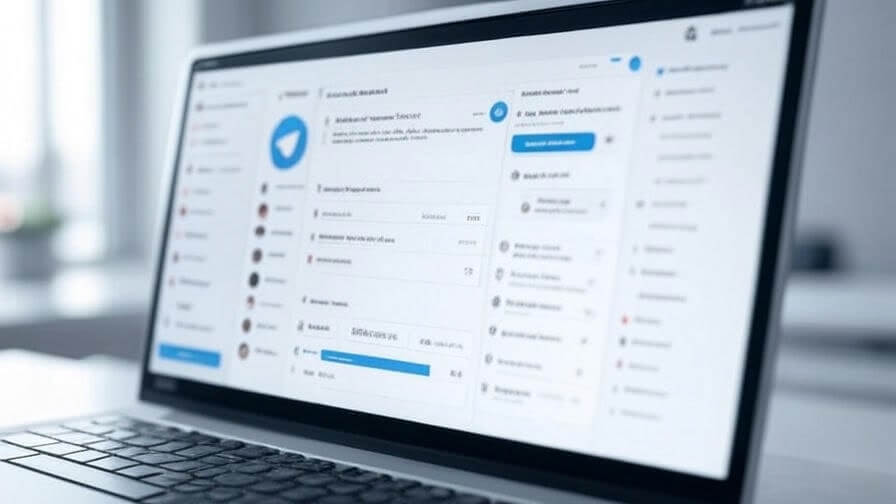
Telegram Desktop rodando em um laptop com Windows sobre a mesa

Ficha da versão

Versão
6.2.3 estável
Tamanho
≈ 62 MB
Requisitos
Windows 10 21H2+ ou Windows 11
Arquitetura
x64 (64 bits)
Preço
Gratuito
Windows

Instalador oficial tsetup para Windows 10 e Windows 11

Versão
6.2.3
Tamanho
≈ 62 MB
Requisitos
Windows 10 21H2+ ou Windows 11
Arquivo entregue por rede aceleradora, com verificação de integridade em cada etapa.
  • Assinatura digital preservada

    O arquivo tsetup mantém a mesma assinatura digital da Telegram Messenger Inc. Você pode conferi-la em Propriedades → Assinaturas Digitais no Windows.

  • Português do Brasil pronto para uso

    Depois de instalar, entre em Settings → Language e escolha “Português (Brasil)”: menus, notificações e mensagens do sistema ficam localizados.

  • Atualização automática em segundo plano

    O Telegram Desktop verifica novas versões ao abrir. Da próxima vez que você reiniciar o programa, a versão mais nova já estará ativa.

O que a versão para Windows oferece no dia a dia

O cliente Desktop foi pensado para teclado, mouse e mais de um monitor. É bem mais do que uma cópia do aplicativo móvel: tem múltiplas janelas, busca avançada e suporte a envio de arquivos de até 2 GB.

  • Múltiplas contas no mesmo cliente

    Adicione até três contas e alterne entre elas rapidamente — ótimo para separar trabalho da vida pessoal sem sair do aplicativo.

  • Modo portátil na pasta que você quiser

    Descompacte o pacote em uma pasta ou pendrive e o Telegram roda sem escrever no registro do Windows, ideal para PCs corporativos.

  • Atalhos de teclado prontos para uso

    Ctrl+K abre a busca global, Ctrl+F encontra dentro do chat e Ctrl+Shift+M silencia rapidamente uma conversa.

  • Otimizado para processadores modernos

    Executa em 64 bits, aproveita aceleração de hardware para vídeos e mantém o consumo de memória controlado em telas de alta taxa de atualização.

Requisitos completos para Windows

Sistema operacional
Windows 10 21H2 ou Windows 11
Arquitetura
x64 (64 bits)
Processador
Intel ou AMD 1.5 GHz ou superior
Memória
2 GB de RAM ou mais
Espaço em disco
≈ 250 MB para instalar
Conexão
Qualquer conexão a partir de 1 Mbps
Telegram Desktop rodando em dois laptops Windows lado a lado
Otimizado para desktop

Uma experiência pensada para teclado, mouse e vários monitores

O Telegram Desktop para Windows abre chats em janelas separadas, aceita arrastar e soltar arquivos, exibe notificações no próprio sistema e pode ficar aberto no segundo plano com consumo baixo de memória, deixando o PC livre para outras tarefas.

Como instalar o Telegram no Windows passo a passo

  1. 1. Confirme se o Windows atende aos requisitos

    O Telegram Desktop oficial atual roda em Windows 10 21H2 ou superior e em Windows 11. Confira a versão em Configurações → Sistema → Sobre.

  2. 2. Faça o download do instalador tsetup

    Clique no botão “Baixar para Windows”. O arquivo é entregue por rede aceleradora, mantendo a assinatura digital original da desenvolvedora.

  3. 3. Execute o arquivo baixado

    Dê dois cliques no tsetup e confirme o pedido do Controle de Conta de Usuário. Você pode instalar somente para o seu perfil, sem senha de administrador.

  4. 4. Escolha português do Brasil e faça login

    Em Settings → Language selecione “Português (Brasil)”. Depois entre com o número de telefone ou escaneie o QR Code com o Telegram do celular.

Atualizações e segurança no PC

A cada abertura o Telegram Desktop consulta a existência de novas versões. Você recebe correções de segurança com o mesmo certificado digital da desenvolvedora. Para conferir a versão instalada abra Settings → Advanced → Version.

Para conversas mais sensíveis, ative a verificação em duas etapas no menu de privacidade e configure o bloqueio local com senha e tempo de ociosidade — assim, mesmo em um computador compartilhado, ninguém abre seus chats sem autorização.

Diferenças entre Desktop e Web no Windows

A versão web foi feita para acesso rápido sem instalar nada, perfeita em um PC emprestado. O Telegram Desktop entrega mais controle: integração com barra de tarefas, busca global, inicialização automática e trabalho em segundo plano mesmo com o navegador fechado.

  • baixar o Telegram Desktop para Windows 10 e Windows 11 em português
  • como instalar o Telegram no PC passo a passo sem complicações
  • atualizar o Telegram para Windows para a versão estável mais recente
  • usar o Telegram portable no Windows sem instalar no sistema
  • requisitos mínimos do Telegram Desktop para notebooks com Windows
  • como logar em vários perfis do Telegram no mesmo computador